
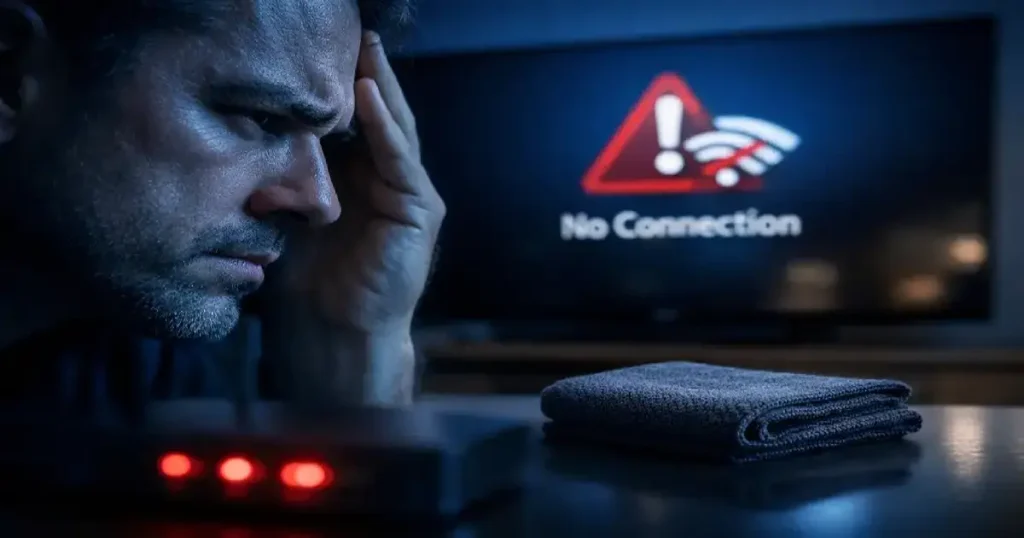
Te sentás en el sillón después de todo el día de laburo, agarrás el control remoto y aparece el peor cartel: “Sin conexión a Internet” o “Red guardada pero sin conexión”. Si buscás por qué mi smart tv no se conecta al wi-fi, vas a encontrar mil foros con respuestas larguísimas que no van al grano. El problema en Argentina suele darse por microcortes de tensión que desconfiguran la IP del televisor o conflictos en la banda de transmisión del router. No te preocupes, en el 90% de los casos no es un problema de hardware. Te damos la justa: acá están los 4 pasos definitivos para recuperar la señal sin renegar.
Guía rápida: Cómo solucionar el error de red en tu televisor
Antes de reiniciar el módem de tu proveedor de internet y dejar sin conexión a toda la casa, aplicá este orden de descartes que utilizan los técnicos del servicio oficial.
El ciclo de energía profundo (Power Cycle)
Apagar la tele desde el control remoto no sirve de nada porque el sistema operativo queda suspendido (en “standby”). El caché de red corrupto sigue ahí. Desenchufá el Smart TV directamente del tomacorriente de la pared.
Esperá exactamente 60 segundos. Mientras está desenchufado, mantené apretado el botón físico de encendido que está debajo del televisor por 10 segundos para drenar los capacitores. Volvé a enchufarlo. Este simple reinicio limpia la memoria caché y fuerza al TV a pedir una nueva IP al router.
Revisar la Fecha y Hora (El error silencioso)
¿Te aparece que estás conectado al Wi-Fi pero Netflix o YouTube no cargan? El problema no es la señal, es el certificado de seguridad SSL. Si tu televisor perdió la hora tras un corte de luz en el barrio, los servidores de internet rechazan la conexión por seguridad.
Cambiar los DNS genéricos por los de Google
A veces, el servidor DNS de Fibertel, Telecentro o Claro se satura y la tele no sabe cómo “traducir” la dirección de internet. La solución definitiva es indicarle al televisor que use los canales directos de Google.
Ingresá a Ajustes > Red > Configuración avanzada o Estado de Red > Ajustes de IP. Donde dice “Configuración de DNS”, cambialo a Manual e ingresá los números: 8.8.8.8. Guardá y probá la conexión.
Separar las bandas de 2.4 GHz y 5 GHz
Los modelos económicos suelen tener placas de red que se saturan si el router intenta forzarlos a la banda rápida de 5 GHz. Si tu red Wi-Fi unifica ambas frecuencias bajo el mismo nombre, el televisor se marea y se desconecta constantemente.
Llamá a tu proveedor y pediles que te dividan la red en dos nombres distintos (Ej: “Familia_2.4” y “Familia_5.8”). Conectá tu Smart TV obligatoriamente a la red de 2.4 GHz; aunque es más lenta, tiene mayor alcance, atraviesa paredes y es muchísimo más estable para las placas de las teles.
¿Resolviste la red pero querés optimizar más tu equipo?
- Mantenimiento físico: Aprovechá que la tele está apagada y leé cómo sacarle las manchas sin rayar el panel en nuestra guía de Cómo limpiar la pantalla de tu Smart TV impecable.
- Eventos en vivo: Si la estabilizaste para no perderte ningún partido por streaming, asegurate de tener la configuración de color ideal repasando Smart TV para el mundial: Guía para elegir sin clavarse.
- El prestigio del fabricante: (Cross-Silo) Si descubriste que tu sistema operativo es un dolor de cabeza crónico y estás pensando en qué marca invertir la próxima vez, te recomendamos visitar nuestra página pilar y conocer el ranking definitivo de las Mejores Marcas de Televisores en Argentina.
¿Cayó un rayo y la placa de red murió para siempre?
Si probaste conectar un cable LAN directo del router a la TV y tampoco da internet, el módulo físico está quemado. El arreglo fuera de garantía no garpa. Revisá los equipos que sí rinden por su conectividad hoy:
VER SMART TV CON MEJOR CONECTIVIDAD EN MERCADOLIBRE