
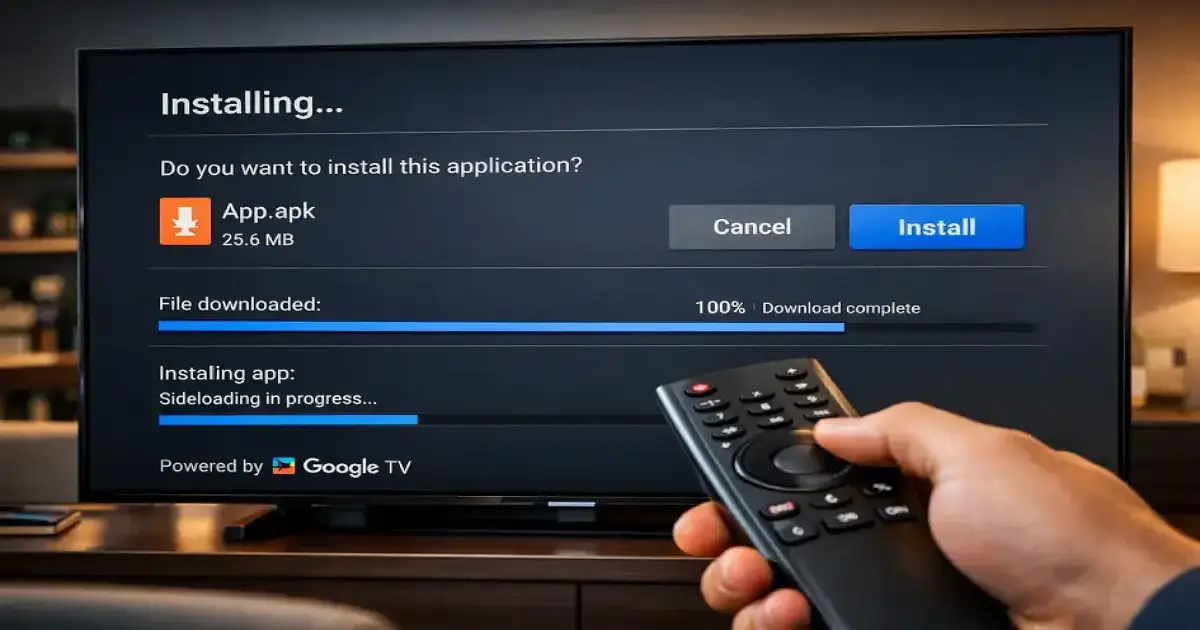
Buscar cómo instalar Magis TV se convirtió en el deporte nacional para evitar los aumentos del cable, pero internet está minado de tutoriales falsos que te hacen descargar virus. Acá te tiramos la justa: Magis TV no está en la tienda oficial porque es una aplicación de terceros en formato APK. Para instalarla de forma segura en un Smart TV, necesitás que tu equipo tenga sistema operativo Android TV o Google TV (como TCL, Philips o Sony), descargar la app intermediaria “Downloader” desde la Play Store y habilitar los permisos de orígenes desconocidos.
Si estás buscando como instalar magis tv en smart tv samsung o LG, dejá de perder tiempo. Samsung usa sistema Tizen y LG usa webOS. Magis TV NO es compatible con estos sistemas.
LA ÚNICA SOLUCIÓN: Necesitás conectarle a tu tele por HDMI un TV Box económico que tenga Android puro (como un Chromecast 4 o un Xiaomi Mi Box). Es la inversión más barata y te transforma cualquier tele vieja o cerrada en una máquina liberada.
VER PRECIOS DE ANDROID TV BOX EN MERCADOLIBRE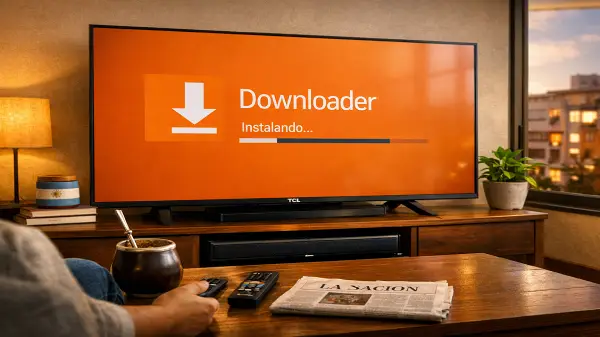
El paso a paso seguro (Solo para Android TV o Google TV)
Si tu tele es TCL, Philips, Noblex (con Android) o ya compraste el TV Box, seguí este laburo en orden para no meterle malware a tu equipo.
Instalá la app “Downloader”
Andá a la tienda oficial de Google Play Store en tu televisor, buscá la lupa y escribí “Downloader” (es una app con ícono naranja). Descargala e instalala. Esta herramienta nos va a permitir navegar y bajar el archivo instalador (.apk) oficial.
Habilitá los “Orígenes Desconocidos”
Android bloquea por seguridad cualquier app que no venga de su tienda. Para darle permiso al Downloader: Andá a los Ajustes de tu TV > Sistema > Información. Apretá 7 veces el botón OK sobre “Compilación” hasta que diga que sos desarrollador. Luego volvé atrás a Seguridad y Restricciones, entrá en “Orígenes desconocidos” y activá la perilla de la app Downloader.
Ingresá el código o link oficial
Abrí la app Downloader, dale a “Permitir” a los permisos de almacenamiento, y en la barra de URL principal escribí la dirección exacta de la web oficial de los creadores (nunca bajes la app de videos de YouTube dudosos porque traen troyanos). Le das a “Go”, esperás que termine la descarga del APK y le das a “Instalar”. ¡Listo!
¿Se complicó la instalación en tu tele?
- 👉 Problemas de descarga: Si el Downloader te tira error de conexión en medio de la barra, solucioná la placa de red leyendo Mi Smart TV no se conecta al Wi-Fi (Soluciones).
- 👉 Sistemas limitados: Si ya te hartaste del sistema cerrado de tu tele vieja, averiguá quién manda hoy en Argentina revisando nuestro análisis de las Mejores Marcas de Smart TV.
- 👉 Mantenimiento: Mientras instala, limpiá los dedos de la pantalla sin arruinarla siguiendo nuestra guía de limpieza de paneles.